
In een <vorig bericht> heb je kunnen lezen waarom je je beeldscherm goed moet instellen als je fotobewerking wilt gaan doen om te kunnen printen.
Als dat eenmaal gedaan is kunnen we kijken hoe we de foto zo goed mogelijk kunnen voorbereiden.
Voorop gesteld dat iedere foto kan worden afgedrukt zijn er een paar spelregels om de best mogelijke afdruk te verkrijgen.
Resolutie.
Voor het maken van hoogwaardige fotoprints is de ideale resolutie 300dpi (dots per inch), soms ook aangeduid met 300ppi (pixels per inch).
Nu is rekenen in ‘inches’ soms wat lastig, dus wordt dit omgerekend : 118 pixels per centimeter. (en nog exacter dus 11,8 pixels per millimeter.)
Met deze resolutie aanduiding kun je vanuit 2 kanten terugrekenen naar een foto geprint op papier.
(a) ik wilt dat mijn foto 30x40cm groot wordt. 30cm x 118px = 3540 pixels, en 40cm x 118px = 4720 pixels.
Een foto van 30x40cm heeft dus voor de maximale kwaliteit 3540×4720 pixels nodig.
(b) mijn Fujifilm X-T30ii camera maakt foto’s met een resolutie van 6240×4160 pixels. Als ik daar de maximale print kwaliteit uit wil halen (118 pixels per cm) dan mag deze print dus niet groter worden dan : 6240/118 = 52,88cm en 4160/118 = 35,25cm.
Je ziet aan deze voorbeelden dus dat je voor een grote fotoprint behoorlijk wat pixels nodig hebt !
Mocht je foto niet genoeg pixels hebben dan wordt een grote print daarmee natuurlijk niet meteen waardeloos, maar het is wel iets om in de gaten te houden. Ik zou zelf voor een print van 30x40cm toch zeker zo rond de 220ppi (i.p.v. 300ppi) willen uitkomen maar meer is in dit geval écht beter.
Bestands indeling.
De meeste moderne camera’s kunnen foto’s vastleggen in het RAW fotoformaat/bestandsindeling. Hierbij wordt alle informatie van de camerasensor vastgelegd in het bestand, zonder enige vorm van compressie, en dit geeft de meeste mogelijkheden om een foto in de computer verder te bewerken tot het mooiste resultaat.
Daarnaast kunnen veel camera’s een foto ook in JPEG formaat bewaren en soms zelfs (zoals mijn Fuji X-T30) in beide formaten tegelijkertijd.
In algemene zin is mijn advies om een JPEG foto te gebruiken voor presentatie weergave op een beeldscherm zoals b.v. een computer, laptop, telefoon of tablet. of om een foto te delen via e-mail, Social Media of een website.
Gebruik de RAW foto om deze op de computer te bewerken in b.v. Adobe Photoshop, Lightroom, Capture One, Apple Photos, Mylio, etc…
Als je klaar bent met het bewerken van een foto die je wilt afdrukken, maak je een export bestand in een bestandsindeling waarbij de maximale kwaliteit zo goed mogelijk wordt bewaard. Maar welk formaat kies je dan ?
Wat is er mis met JPEG ?
Nee hoor, er is op zich niks mis met een JPEG foto, maar ik vind het geen goed formaat om het maximale print resultaat te krijgen als het de bedoeling is om zo veel mogelijk scherpte, detaillering en kleurechtheid in de fotoprint te krijgen. En dat is helaas een nogal technisch verhaal…
Naast de resolutie van een foto(bestand) zijn er nog een paar aspecten belangrijk voor de maximale kwaliteit en dat is de ‘kleurdiepte‘ en de ‘compressie‘.
Zoals je inmiddels weet bestaat een digitale foto uit pixels en iedere pixel heeft een eigen kleur, zoals hieronder in een uitvergroting te zien is.
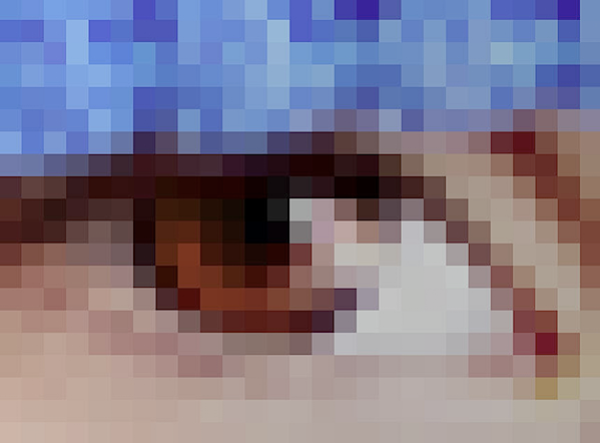
Van dichtbij lijken het losse pixel blokjes, maar vanaf enige afstand begin je misschien al wel de contouren van een oog in deze afbeelding te zien.
De kleur van iedere pixel is een mengsel van drie basiskleuren ; Rood, Groen, Blauw (RGB) en met de kleurdiepte wordt hier bedoeld uit hoeveel verschillende kleurcombinaties deze pixel kan worden opgeslagen.
De aanduiding die hiervoor gebruikt wordt is wat technisch maar wordt vermeld als; 8-bit, 10-bit, 12-bit, of 14-bit.
In de afbeelding hieronder wordt duidelijk wat dit betekend voor het aantal mogelijke kleurcombinaties.
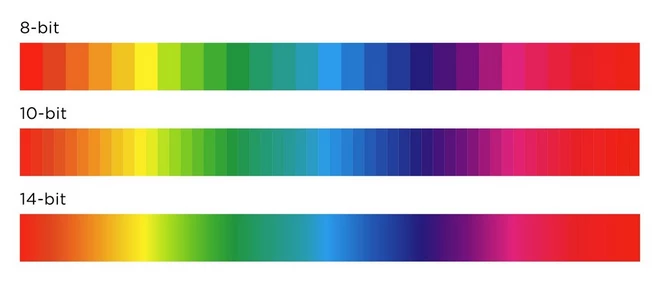
In deze afbeelding kun je duidelijk zien dat er bij 8-bit een behoorlijke beperking zit in het aantal mogelijke kleuren. Bij 10-bit is dit al veel beter en bij 14-bit lijkt het een vloeiend kleurverloop. RAW foto’s hebben dan ook meestal een kleurdiepte van 14-bit en soms zelfs 16-bit.
JPEG bestanden hebben daarin tegen meerstal een kleurdiepte van 8-bit.
Nu zal je daar bij weergave op een beeldscherm niet zo veel aan opvallen, maar afgedrukt op 40x50cm kun je daar toch wel wat van merken als er b.v. een mooi vloeiend kleurverloop in de foto zit. (een ‘banding’ effect)
Naast de kleurdiepte is er nog een factor van belang en dat is :
Compressie
Hoe kleiner het fotobestand is, des te eenvoudiger is het om de foto op te slaan, een backup te maken, een foto te mailen of weer te geven op een website.
En om een foto met 6240×4160 pixels zo klein mogelijk op te slaan wordt er vaak gebruik gemaakt van het JPEG bestandsformaat waarmee je de afbeelding kunt comprimeren.
Bij het comprimeren van een foto wordt iedere pixel vergeleken met de direct daarnaast omliggende pixels en als het kleurverschil minimaal is dan worden de pixels samen opgeslagen met de gemiddelde kleur van deze pixels, opgeslagen met één-en-dezelfde waarde en dat scheelt (veel) ruimte.
De ruimtebesparing is bij veel programma’s tijdens het opslaan van de afbeelding instelbaar als een percentage waarbij 100% zo-min-mogelijk compressie betekend en 50% al een behoorlijke compressie betekend en 10% al tot aanzienlijke vervorming zal leidden.
Ook hier zie je op een beeldscherm misschien niet direct zo veel van, en al zeker niet op een telefoon of tablet waar het scherm nog veel kleiner is, maar toch kun je in de afbeelding hieronder al wel zien welke versie de gecomprimeerde foto is (links óf rechts) klik er maar eens op 😉
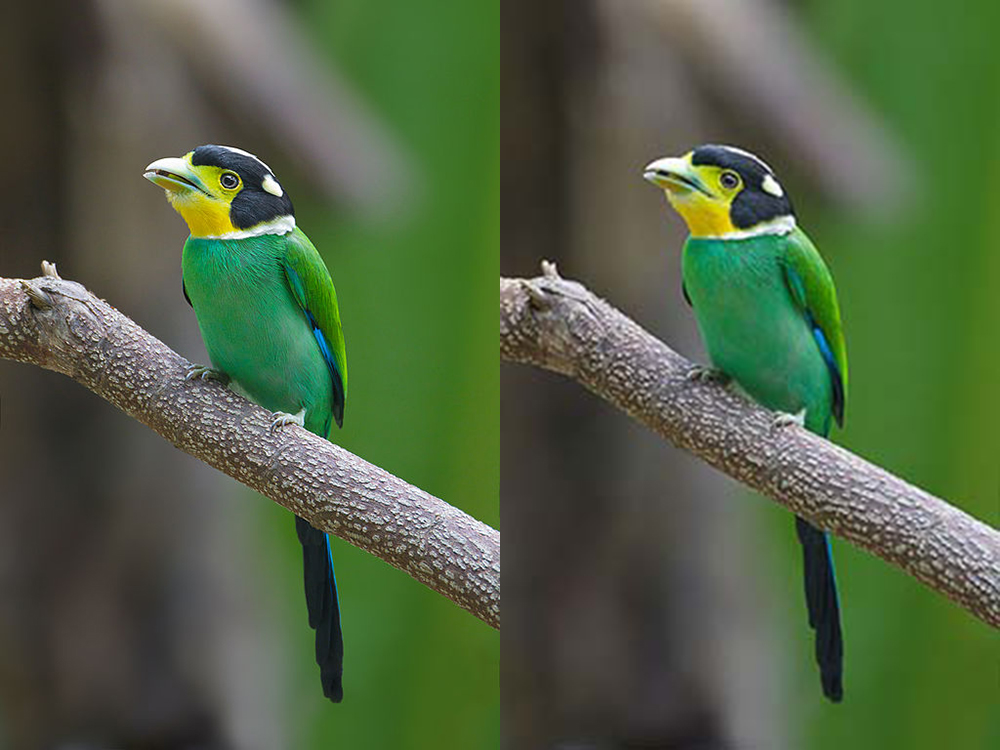
De mogelijkheid tot compressie is dus een extra reden om voorzichtig te zijn met JPEG foto’s als je deze wilt gaan afdrukken.
Maar welke bestandsindeling kun je dan wel gebruiken ?
Foto Export
In principe kan iedere bestandsindeling gebruikt worden om een afdruk te maken, zelfs JPEG 😀
Maar als het uitgangspunt is om zo veel mogelijk scherpte, kleurdiepte en details in de fotoprint te krijgen dan zou ik kiezen voor een bestandsformaat waarin dan ook zo veel mogelijk informatie wordt opgeslagen zodat de printer hier maximaal gebruik van kan maken.
In Adobe Lightroom (Classic) blijven hiervoor over ; TIFF en DNG waarbij TIFF het meest gebruikte bestandstype is en in Adobe Photoshop is via de menu optie ‘Bewaar als…” (en dus niet via Export…) alleen TIFF een geschikte keuze.
In Lightroom ziet dat er als volgt uit :
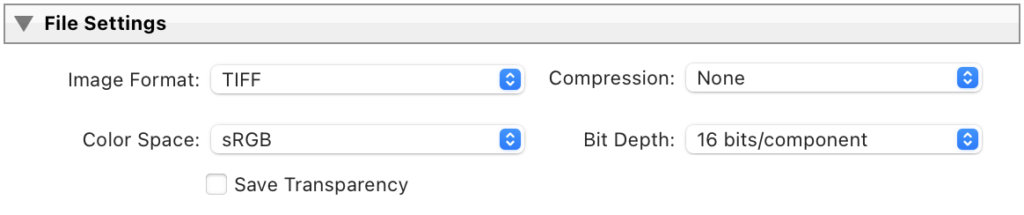
Kies hier voor de sRGB Color Space zoals ik in een <eerdere post> al heb uitgelegd en selecteer bij compressie ‘None‘ en bij Bit Depth 16- bits/component voor de maximale kwaliteit.
Deze export zal een behoorlijk groot bestand opleveren, maar wel met de maximaal haalbare kwaliteit die zeker bij een grote print goed van pas kan komen.
In het volgende en <laatste deel> van deze serie zal ik iets meer vertellen over het bewerken van je foto specifiek voor het afdrukken.
📸 veel fotoplezier ! Richard
Geef een reactie