
Iedere foto wordt mooier zodra je deze afdrukt op echt fotopapier; zo kun je een mooie stap toevoegen aan deze fijne hobby. 🙂
Maar als je van plan bent je foto(s) (zelf) te gaan afdrukken, dan zijn er een aantal stappen ter voorbereiding om te komen tot een zo goed mogelijk resultaat en daar leg ik graag wat over uit.
WYSIWYG
What you see is what you get… maar dat is (helaas) niet zo maar waar voor de digitale fotografie.
Nu bijna de volledige fotografie digitaal is geworden ‘zien’ we onze foto’s ook alleen maar digitaal; we bekijken, beoordelen en bewerken onze digitale foto’s vanaf een beeldscherm. Het maakt niet uit of dit je laptop is, een vaste computer, TV of een tablet dan wel telefoon, je foto wordt weergegeven via het beeldscherm. Dit beeldscherm geeft licht en je foto geeft daarmee dus licht ! en dat geeft een hele specifieke weergave van je afbeelding, waardoor deze kleurrijker en helder wordt weergegeven.
Bij het afdrukken van een foto op papier kan onmogelijk exact dezelfde ervaring worden gegeven aan de kijker; de afgedrukte foto kan immers zelf geen licht geven en is volledig afhankelijk van het omgevingslicht. Daglicht, kunstlicht, LED licht, kaarslicht, etc… En al die verschillende lichtbronnen veranderen iets aan de kleurweergave van de afgedrukte foto.
Dat is dan ook de hoofdreden waardoor een foto die je met veel moeite op de computer hebt bewerkt er afgedrukt soms toch behoorlijk anders kan uit zien en kan tegenvallen.
Toch kun je met wat eenvoudige stappen tot een goed geprint resultaat komen.
Je Beeldscherm
Als eerste stap raad ik je aan om je beeldscherm zo goed mogelijk in te stellen. Alvast een hint; op een vaste computer of laptop gaat dat beter dan op een tablet of telefoon.
De meeste computers hebben instelmogelijkheden voor de helderheid, het contrast, de kleurdynamiek (HDR), de scherpte, een eventuele ‘nacht’modus en een kleurprofiel.
Daarnaast kun je speciale hardware & software kopen om je monitor te ‘calibreren’, maar voor veel mensen zal dat nog een extra complicerende (en dure) stap zijn die ik voor dit moment niet verder zal toelichten.
Er zijn veel manieren om je beeldscherm in te stellen, maar een goed begin is om een testafbeelding te gebruiken zoals deze:
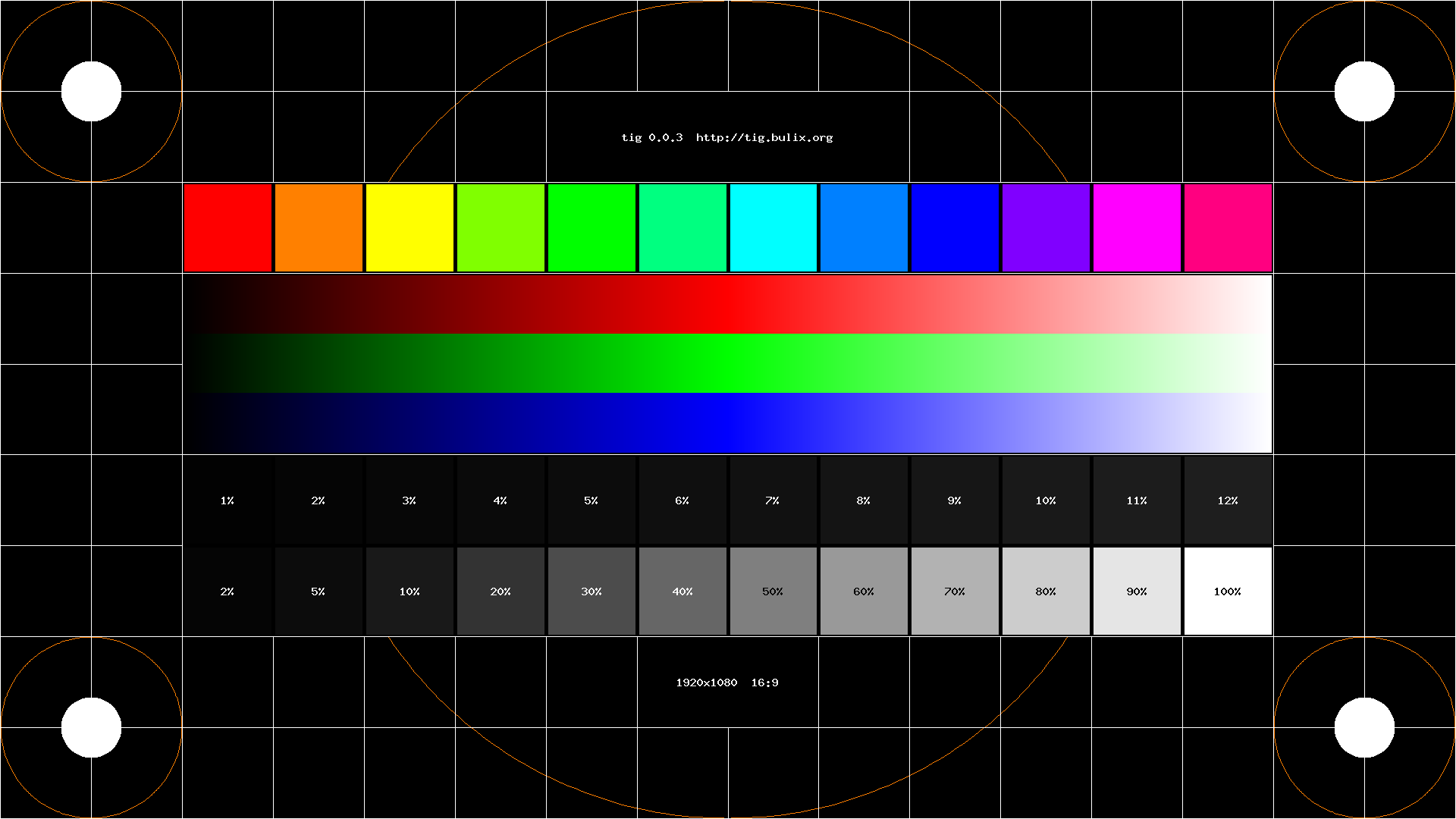
Om deze afbeelding te downloaden naar je eigen computer, klik je <hier> en bewaar je de afbeelding op je computer.
Als eerste stap bij het instellen van je monitor kies je (indien mogelijk) bij de beeldscherminstellingen het kleurprofiel van je monitor merk/type (indien aanwezig) of een sRGB kleurprofiel. In het voorbeeld hieronder zie je mijn eigen BenQ monitor als keuze staan. Deze monitor is specifiek geschikt voor grafische bewerking, zonder dat er dure calibratie hardware/software voor nodig is. Meer info over deze monitor vind je <hier>.
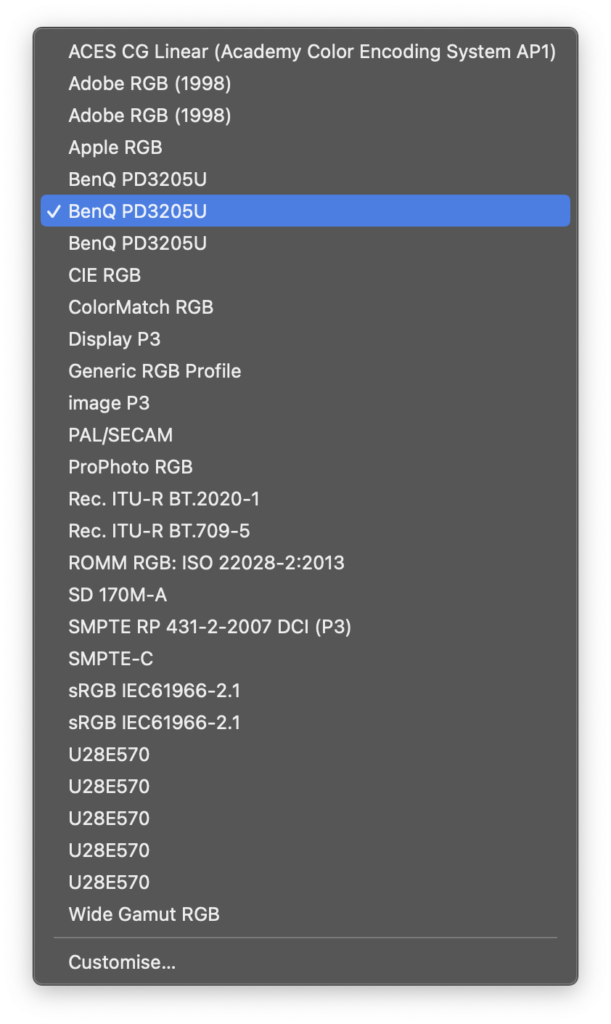
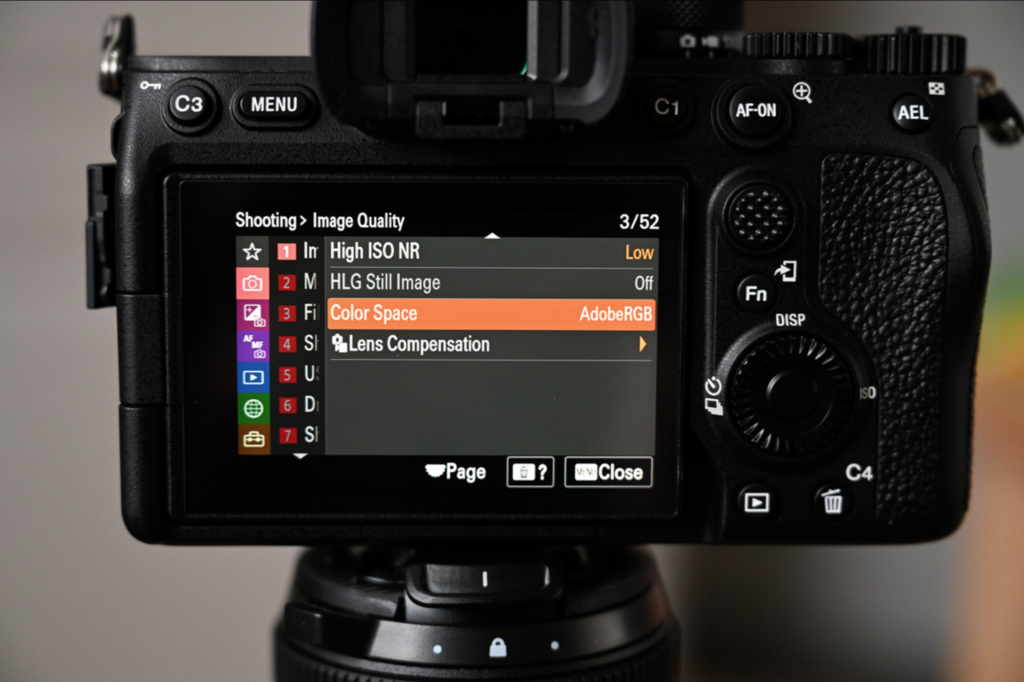
Sommige camera’s hebben een instelling om als kleurbereik ‘Adobe RGB’ in te stellen, en dat levert een ruimere kleurweergave op die voor fotografie prima kan werken als je een monitor hebt die ook Adobe RGB kan weergeven.
En vergeet niet dat als je foto’s online zet, b.v. op een website de kijker misschien een monitor gebruikt die géén Adobe RGB kan weergeven en hij of zij ziet dan dus een slechtere weergave van jouw foto ziet. (iedere computer monitor kan daarintegen sRGB goed weergeven) Daarom zou ik liever kiezen voor een sRGB kleurbereik, maar nog beter is het om een kleurprofiel specifiek voor jouw monitor te gebruiken. (zoals de BenQ in dit voorbeeld)
Klik dan nu maar eens op die testafbeelding en maak deze schermvullend.
Mijn startpunt is om dan de helderheid van je monitor tussen de 60/70% te zetten en daarna het contrast bij te stellen door vanaf 100% in contrast terug te gaan tot dat het ‘zwarte’ blokje waar 1% in staat nog nét aan te zien is.
Kijk daarbij specifiek of je nog wel verschil ziet tussen de individuele blokjes aan de ‘zwarte’ kant en én aan de ‘witte kant’ van het verloop.
Breng eventuele kleurverzadiging ook terug naar 70%, HDR modus (indien aanwezig) uitzetten en als er een ‘nacht’ weergave is (om het ‘blauwe’ licht wat te dimmen) dan zou ik die ook uit zetten.
Voer deze instellingen uit bij gematigd licht; dus niet in de volle zon of een volledig verduisterde kamer. En als het kan, zorg dan voor wat licht direct achter je monitor. Bijvoorbeeld met een kleine LED strip.
En mocht je brildragend zijn en b.v. een computerbril gebruiken 🤓 controleer dan even of daar toevallig ook niet zo’n blauwlicht filter als coating op zit, want dat kan je fotobewerking behoorlijk in de war schoppen.
Deze (eerste) stappen zijn een prima basis voor je beeldscherm om mee te werken en noteer dus die instellingen ergens zodat je deze later kunt controleren, b.v. na een software update.
Het is sowieso een goed idee om de instellingen van je monitor regelmatig te controleren !
In een <volgend bericht> lees je meer over Resolutie, Bestandsformaten en het kiezen van Colorspaces en ICC (papier) profielen, softproofing en het daadwerkelijk afdrukken van je foto.
📸 veel fotoplezier ! Richard
Geef een reactie