
In <deel-1> en <deel-2> hebben ik uitgelegd waarom het belangrijk is om je beeldscherm goed in te stellen en welke bestandsformaten zich goed lenen voor het (laten) printen van je foto.
En dan blijft het moeilijkste deel nog over ; Colorspace en in het verlengde daarvan de ICC profielen. Laten we met de moeilijkste beginnen :
Colorspace.
Of in goed Nederlands, het kleurbereik.
Hier bedoelen we hoeveel verschillende kleuren die er afzonderlijk kunnen worden vastgelegd of weergegeven. En dat laat zich (hopelijk) het best weergeven in de onderstaande afbeelding.
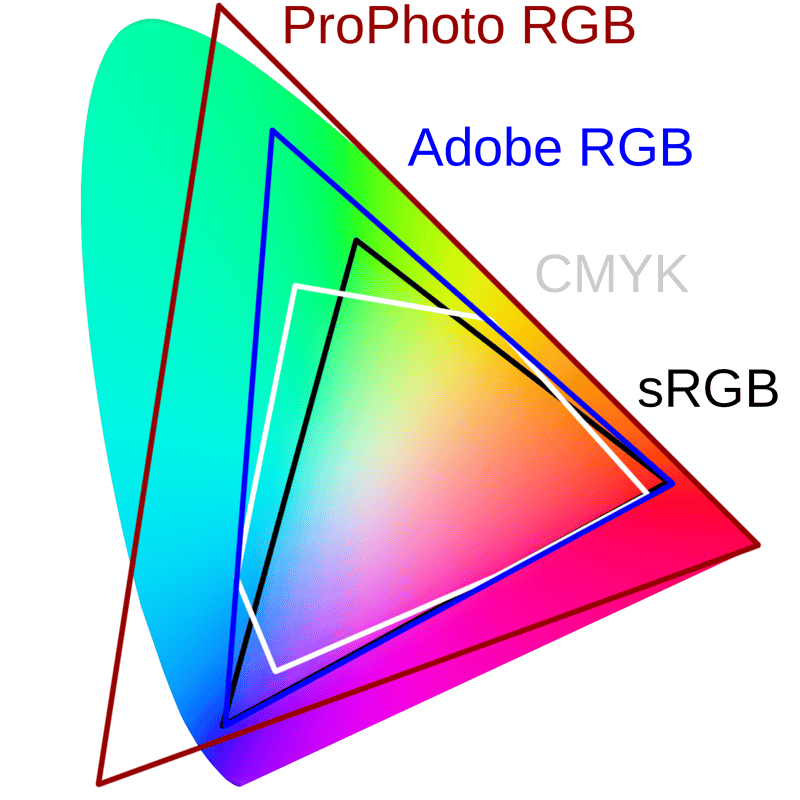
In deze afbeelding zie je een visuele presentatie van de belangrijkste ‘Colorspaces’, zoals die gebruikt worden in de digitale grafische wereld.
De gekleurde vorm, die een beetje op een hoefijzer lijkt, staan voor alle kleuren die er (met het menselijk oog) zichtbaar zijn. Daarbij zie je in gekleurde lijnen een aantal veel voorkomende colorspaces die in iedere fase van de fotografie kunnen voorkomen.
Om dat goed te begrijpen helpt het om het hele fotografie proces vanuit het Colorspace perspectief te bezien zoals hieronder schematisch weergegeven.
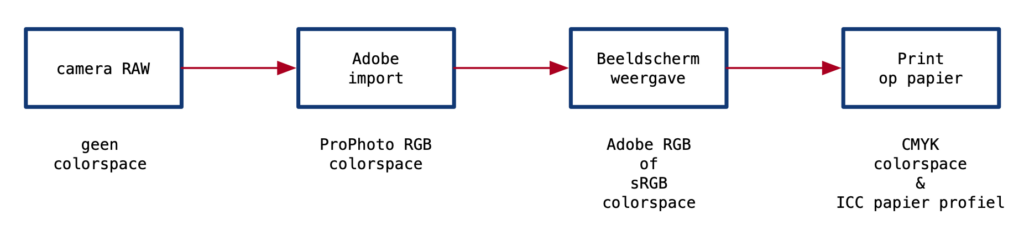
We beginnen bij de camera.
Aangenomen dat je in RAW fotografeert is de opgeslagen foto op de SD kaart van je camera nog zonder enige colorspace. Je camera neemt letterlijk de ruwe sensor gegevens over in een fotobestand. (als je daarnaast ook nog een jpeg versie op slaat, dan heeft dát bestand weer wel een colorspace meegekregen, maar die slaan we nu even over.)
Als je een foto gaat importeren in je computer om deze te bewerken en we gaan hier even uit van Adobe Photoshop of Lightroom, dan gebruikt Adobe intern een eigen colorspace die ProPhote RGB heet om je foto te kunnen weergeven en om deze te kunnen bewerken. Dit is de rode lijn in de grafiek.
Opvallend hierbij is te zien dat ProPhoto RGB een groter kleurbereik heeft dan de hoefijzer weergave, er gaat dus geen enkele kleur ‘verloren’.
De volgende stap is het weergeven van je foto, door Adobe op je beeldscherm, en daar wordt het interessant.
Een willekeurig beeldscherm zal ingesteld staan op sRGB en afhankelijk van de kwaliteit van je scherm kan een goed beeldscherm ongeveer 99% van het sRGB kleurbereik weergeven. sRGB is in de grafiek de zwarte lijn waarbij meteen duidelijk wordt dat deze weergave lang niet alle kleuren uit de hoefijzer goed kan weergeven. (zonder dat je dit direct zal opvallen als je naar je foto kijkt overigens.)
Als je op je beeldscherm méér kleuren wilt kunnen zien, dan kies je een beeldscherm met b.v. AdobeRGB weergave als instelling. Dit is de blauwe lijn uit de grafiek.
Met een goed ingesteld beeldscherm zie jij daarmee dus meer kleuren en een echtere weergave van je foto, maar als je vervolgens je foto’s exporteert om gebruiken op b.v. Instagram, Facebook, Website, etc… bedenk dan dat iemand die jouw Instagram pagina opent dat waarschijnlijk op een monitor doet die sRGB zal weergeven.
Als je dus foto’s aan het voorbereiden bent voor een digitale weergave dan kun je beter kiezen voor een sRGB beeldscherm instelling !
Maar hoe zit het dan met het printen van je foto ?
Printers werken met een ander kleursysteem dat niet gebaseerd is op de drie kleuren (R-G-B) maar op vier kleuren;
C-M-Y-K
Of uitgeschreven : cyaan, magenta, yellow en key (black) en dat is de grijze lijn in de grafiek. Hierin zie je dat het CMYK kleurbereik iets groter is dan sRGB maar kleiner dan AdobeRGB.
Als je dus een foto gaat bewerken met het doel om deze te (laten) printen, dan zul je tussen die twee colorspaces moeten kiezen bij het instellen van je beeldscherm. (voorop gesteld dat je monitor die beide instellingen heeft)
Persoonlijk kies ik daarbij voor sRGB omdat ik dan bij het bewerken zeker weet dat de kleuren op mijn (goed) ingestelde beeldscherm ook voor 90% kunnen worden afgedrukt op een CMYK printer.
Zou ik kiezen voor AdobeRGB dan moet ik extra voorzichtig zijn met de bewerking van alle groen-tinten omdat deze waarschijnlijk in CMYK niet zo genuanceerd op papier zullen komen, en er maar 60% tot 70% van de AdobeRGB kleuren op papier over zullen blijven.
En vergeet niet dat het ene papier het andere niet is !
vandaar dat er specifiek voor printen papier profielen bestaan 🙂
ICC papier profielen.
Als je klaar bent met het bewerken van je foto, op een goed ingesteld beeldscherm, met een goed gekozen beeldschermprofiel, dan blijft er nog maar één factor over om tot een zo goed mogelijke print te komen en dat is de keuze voor de verschillende soorten papier.
In algemene zin zijn er drie hoofdsoorten papier ; Glossy, Luster en Matte papier.
Welke je kiest is een persoonlijke kwestie, maar over het algemeen zijn foto’s met felle kleuren goed te printen op Glossy papier, lenen natuur en landschap foto’s zich goed voor Luster papier (semi-gloss) en komt zwart/wit fotografie mooi tot z’n recht op Matte papier.
Maar zelf met de keuze voor een papiersoort ben je nog niet zeker van het eindresultaat. Iedere papierleverancier (b.v. Canon, Canson of Hanhe muhle) geeft een nét iets ander resultaat in combinatie met de fotoprinter waarop je afdrukt.
Met name bij Luster en Matte papier vind ik de verschillen goed zichtbaar en is er dus extra zorg nodig om hierop goed te printen en de beste kwaliteit te bereiken.
Om bij de fotobewerking hier (een klein beetje) rekening mee te kunnen houden hebben de papier leveranciers vaak speciale ICC profielen die je als bestand kunt downloaden op je computer én kun je bij de meeste computer programma’s een optie aanzetten die (bij Adobe) ‘Soft proofing’ heet.
Met Soft Proofing aangezet en zodra je daarbij een ICC papier profiel hebt uitgekozen, dan zal het computer programma proberen op het scherm de print weergave na te bootsen om je te laten zien wat er bij het printen met de kleuren zal gaan gebeuren.
Daar moet je geen wonderen van verwachten, want zoals ik eerder in <deel 1> al heb uitgelegd is de kleurweergave op een beeldscherm radicaal anders dan op papier, maar de computer doet z’n best en alle beetjes helpen.
Zo!
Het is allemaal behoorlijk technisch en er zijn vele valkuilen om overheen te stappen, maar ik hoop dat deze uitleg je geholpen heeft om goed voorbereid aan de slag te gaan en tot mooie foto’s op scherm en papier te kunnen komen.
Mocht je vragen hebben over het printen van je foto’s via pixmaprint.nl dan kun je via het <contactformulier> je vraag stellen en krijg je altijd hierop antwoord.
📸 Veel foto (en 🖨️ print) plezier ! Richard
Geef een reactie