
In <deel 1> heb ik wat algemene punten aangegeven om over na te denken voordat je een nieuwe (foto)computer gaat uitkiezen.
Voor dat we verder gaan met de specifieke eigenschappen eerst nog één algemene keuze …
Apple of Microsoft ? (Mac of Windows ?)
Ook hier is geen goede of slechte keuze, dus mijn advies is om te kiezen waar je het meeste bekend mee bent.
En dat is belangrijk omdat leren omgaan met alle fotografie software al lastig genoeg is en als je dan ook nog moet wennen aan een ander computersysteem is dat niet handig. Met beide systemen kun je prima aan de slag !
De Hardware !
Waaruit je ideale computer is opgebouwd komt neer op een paar keuzes die ik hieronder verder zal uitsplitsen.
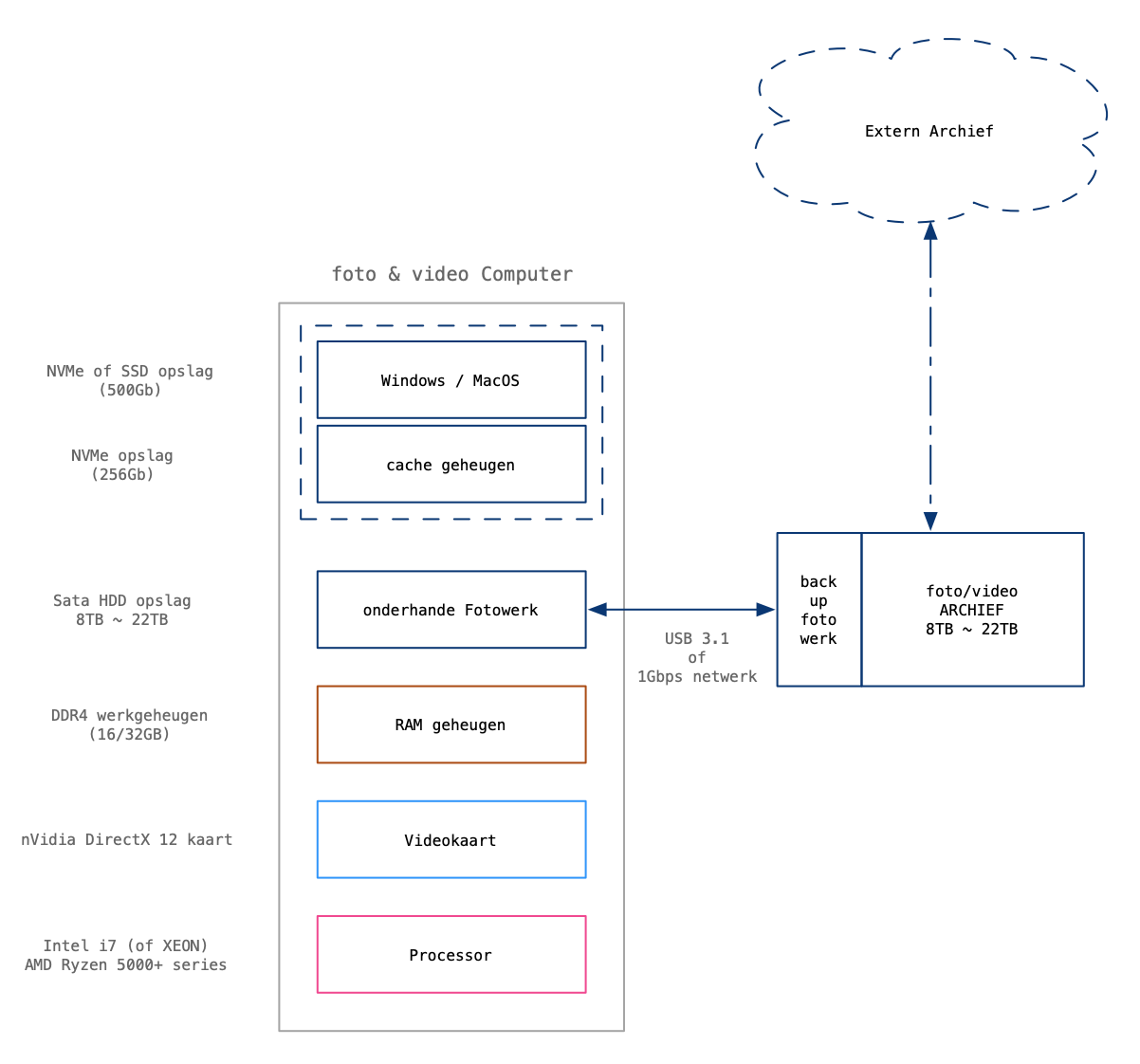
In het overzicht hierboven staan wat mij betreft alle eigenschappen van een goede fotografie computer beschreven ongeacht welk merk, type en/of budget, maar wees alvast gewaarschuwd; alle keuzes hebben hier een prijskaartje en goedkoop is in de praktijk helaas vaak duurkoop.
Blok 1. MacOS of Windows.
Het besturingssysteem van de computer kan het beste geïnstalleerd staan op een snelle schijf (harddisk) waarbij NVMe schijven het snelst zijn maar een SSD schijf ook prima is. De grootte van deze schijf is minimaal 128GB en maar dan 500GB is niet nodig als je voor de foto’s een andere schijf in de computer kan kiezen. Heb je gekozen voor een laptop dan moet je rekening houden met meer opslagcapaciteit !
Blok 2. Cache (opslag)geheugen.
Veel foto-bewerkings programma’s werken sneller als ze gebruik kunnen maken van ‘cache-opslag geheugen’ voor specifieke bewerkingen of bijvoorbeeld de weergave van veel afbeeldingen in een catalogus.
Afhankelijk van je software keuzes kun je voor deze cache een specifieke schijf aanwijzen. Als dat niet mogelijk is (in jouw software) dan is dit vaak een stukje van je MacOS of Windows schijf. Ook hier is een NVMe schijf sneller dan een SSD en is 128GB tot 256GB vaak groot genoeg.
Blok 3. Onderhande fotowerk.
Deze bewaar ik even voor <deel 3> waarin ik dit uitleg vanuit een specifieke Workflow.
Blok 4. RAM geheugen.
Dit noemen we ook wel ‘het werkgeheugen’ en is belangrijk voor het besturingssysteem en het gebruik van alle software programma’s.
Anno 2024 is een werkgeheugen van 16GB redelijk standaard en in veel gevallen ook voldoende, maar doe je bijvoorbeeld veel complexe bewerkingen in Adobe Photoshop dan kan het handig zijn om te kiezen voor 32GB.
Blok 5. de Videokaart.
Zonder videokaart zie je niks op je scherm, dus die is belangrijk, maar ook om andere redenen is de keuze hierin belangrijk.
Met iedere (fatsoenlijke) videokaart kun je op je beeldscherm een goede weergave krijgen van je foto. Kies hier in ieder geval voor een videokaart met eigen video-geheugen en een eigen video processor. Nvidia is hierin de bekendste naam.
Kies specifiek voor een videokaart die ‘DirectX12‘ ondersteunt zodat de processor van de videokaart kan meehelpen bij complexe fotobewerkingen.
Software programma’s zoals <Nik Collections> of <Topaz Labs> maken hier veel gebruik van en werken dus sneller met een goede videokaart.
Blok 6. de Processor.
De processor van de computer (ook wel CPU genoemd) is het ‘rekencentrum’ van de computer en in belangrijke mate verantwoordelijk voor hoe soepel de computer werkt. Hoe sneller de processor des te soepeler is het werken met de computer. Maar wat is snel ?
Processoren zijn er in 3 verschillende smaken ; Intel processoren, AMD processoren en Apple processoren.
Voor een budgetvriendelijke keuze komen in aanmerking de Intel Core i5, de AMD Ryzen-5 5600 of de Apple M1.
Hiermee kun je prima uit te voeten als je zo nu en dan met de computer aan de slag gaat om wat foto’s te verwerken.
Met iets meer budget kies je voor een Intel Core i7 (of Core i9), een AMD Ryzen-7 5700x of de Apple M3.
Met deze keuze kun je wat meer taken tegelijk, complexere bewerkingen en ook gemakkelijker grotere bestanden verwerken. (zoals b.v. 50 Megapixel foto’s)
Verder geldt in algemene zin dat een laptop vaak wat langzamere varianten van deze processoren zal gebruiken omdat sneller hierbij ook betekend warmer en laptops wat minder goed zijn in het afvoeren van alle warmte.
Zoals aan het begin beloofd zal ik in <deel 3> verder ingaan op de opslag voor foto’s aan de hand van een voorbeeld workflow.
Veel fotoplezier 📸 Richard
Geef een reactie